
Para este manual utilizaremos el procedimiento de instalación de Harvest Plus el mismo que se utiliza para cualquier aplicación de HubCrop (Android 14).
- En el navegador de internet Chrome ingresar la dirección web: app.hubcrop.com
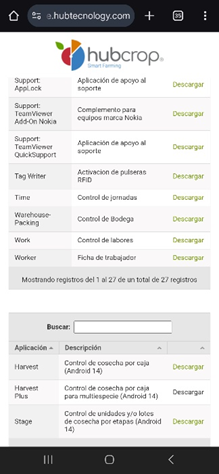
2 .-Descargar el archivo de instalación APK desde la sección inferior (Android 14).
Presionar el link de descarga Descargar (si la descarga no se inicia se debe presionar Descargar por 2 segundos o hasta que aparezca el diálogo con la opción “Descargar Vínculo”).
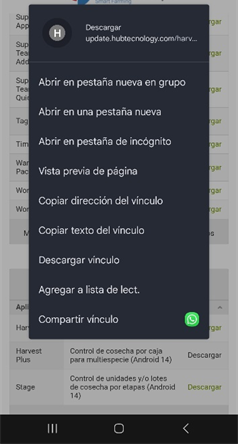
3.- Si advierte ¿Deseas volver a descargar el archivo?, seleccionar Volver a descargar.

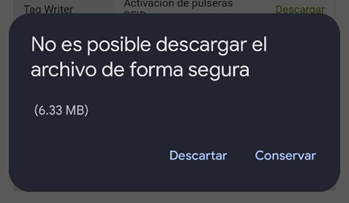
4.- Si advierte “No es posible descargar el archivo de forma segura”, seleccionar Conservar.
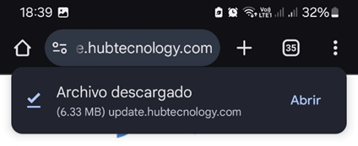
5.- El navegador comenzara la descarga (en la barra superior aparecerá una flecha que apunta hacia abajo, en esa misma barra se informara cuando finalice la descarga del archivo “Archivo descargado”, seleccionar Abrir.
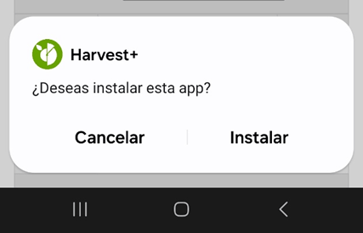
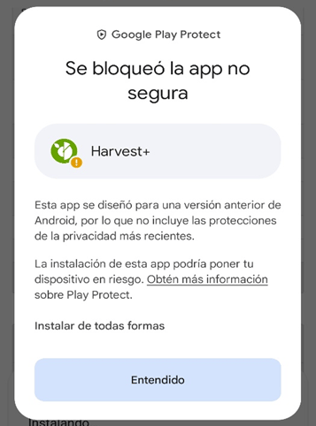
7.- Aparecerá la advertencia "Se bloqueó la app no segura", seleccionar Más detalle y luego Instalar de todas formas.

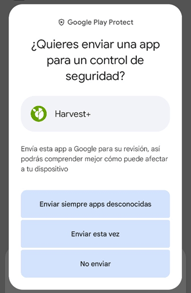
Si pregunta:
"Permitir a Google inspeccionar la actividad del dispositivo o ¿Quieres enviar una app para control de seguridad?"
Selecciona Rechazar o No enviar.
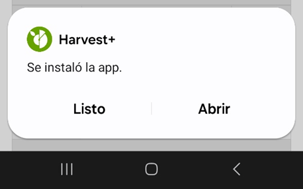
8.- Finalizada la instalación dirá “Se instaló la app”, seleccionar Abrir, luego en la advertencia “Esta app se compilo para una versión anterior…”, seleccionar Aceptar.
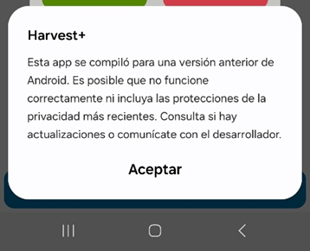
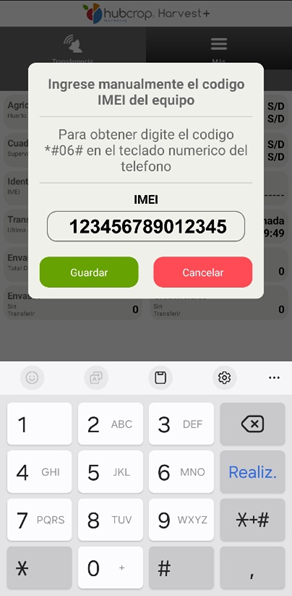
9.-Escriba manualmente el código IMEI (código de 15 dígitos) del equipo en la sección IMEI para luego presionar el botón Guardar. La aplicación se cierra.
Puede usar el método de llamar al #*06#, copiar los numeros antes del / y pegar en la sección IMEI (ver Anexo 1).
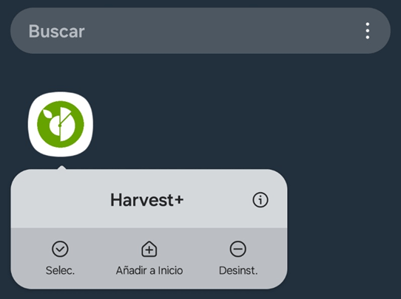
10.- En la pantalla de aplicaciones del teléfono presionar durante 2 segundos el icono de la aplicación Harvest+ hasta desplegar el menú de opciones, seleccionar la opción de Información [icono (i)].
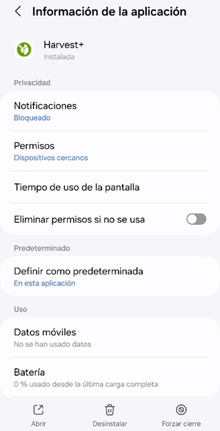
11.- Se mostrará el panel de Información de la aplicación Harvest+, seleccionar el menú Permisos
12.-En la sección Sin permiso, seleccionar manualmente el permiso de la aplicación de:
A) Archivos y contenido multimedia (activar: Permitir)
B) Cámara (activar: Permitir solo con la app en uso)C) Teléfono (activar: Permitir)
D) Ubicación (activar: Permitir solo con la app en uso)
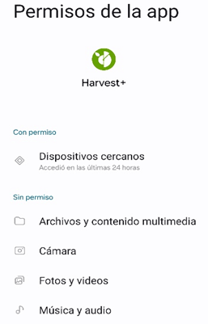

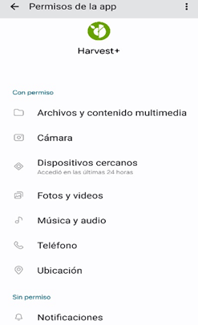
13.-Volver a la pantalla de aplicaciones y abrir la aplicación Harvest+.
En la pestaña Transferencia presionar el botón TRANSFERIR DATOS. La aplicación se cierra luego de completar el ciclo de Actualización.
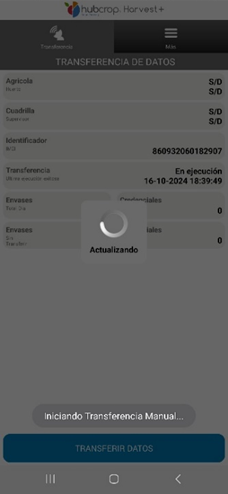
14.- Volver a la pantalla de aplicaciones y abrir la aplicación Harvest+ y verificar que las pestañas de Configuración, Cosecha y Credencial se encuentren activas.
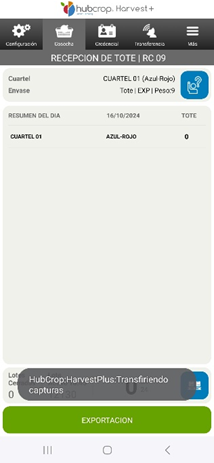
15.- Reiniciar el equipo para que el Servicio de transferencia automática comience a funcionar.
ANEXO 1
1.- Ingresar a la aplicación de llamada telefónica y digitar en el teclado numérico el código *#06#
2.- Aparecerá en pantalla un cuadro con el código IMEI del equipo (15 dígitos)
Si el teléfono tiene doble SIM debe utilizar el código identificado como IMEI 1.
3.- Mantener presionado el código por 2 segundos para copiar . 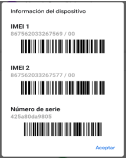
4.- Luego, en la aplicación HubCrop afectada presionar por 2 segundos la caja de texto donde debe ingresar el código IMEI para pegar y guardar.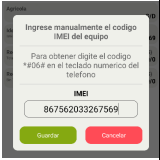
IMPORTANTE: en caso de digitarlo de forma manual puede incurrir a error en la activación de la app y los datos capturados no llegaran a su base de datos.