
Crea y administra Huertos en Hubcrop. Puedes ingresar la información de los huertos que se utilizarán para el funcionamiento y la gestión de información de la cosecha y de otras labores
Crear huertos
Puedes crear huertos nuevos o hacer click en el siguiente link para
ACTIVAR CORREOS AUTOMATICOS
Panel de huertos
- En tu subdominio Hubcrop, dirígete a la parte superior izquierda de la pestaña Configuración > huertos
- En la parte superior derecha, haz clic en Nuevo
- En la sección Datos básicos
- Rut: digita el RUT correspondiente al huerto a crear
- Código Interno: ingresa el código o centro de costo utilizado por los sistemas de administración internos
- Nombre: ingresa el nombre del cuartel
- Dirección: ingrese la dirección del huerto
- Ciudad: seleccione la ciudad de la lista desplegable
- Latitud: formato en Grados Decimales (DDD). Puede ingresar o no esta información
- Longitud: formato en Grados Decimales (DDD). Puede ingresar o no esta información
- Estado: seleccione el estado Activo o Inactivo. La opción inactivar se utiliza cuando un huerto ya no existe o está fuera de labor
- Haz clic en Guardar
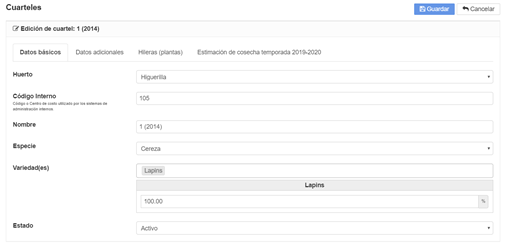
- En la sección Datos adicionales: no es obligatorio
- Contacto Administrativo
- Teléfono Administrativo
- Correo Administrativo
- Contacto Agrícola
- Teléfono Agrícola
- Correo Agrícola
- Contacto Técnico
- Teléfono Técnico
- Correo Técnico
- Haz clic en Guardar
- En la sección Resumen automático
- Resumen Automático: activa correo automático con avance y resumen de producción diario
- Días: días de la semana en que será enviado el correo de avance y resumen de producción
- Hora Avance: hora en que será enviado el correo de avance de producción diariamente
- Hora Resumen: hora en que será enviado el correo de resumen de producción diariamente
- Correos: lista de correo que recibirá diariamente el resumen de producción (los correos deben ser separados por una "," (coma)
- Incluir resumen en formato de unidad: incluir el resumen de avance calculado en formato de unidad de producción (por ejemplo: caja, bins, balde, paquete, etc)
- Incluir resumen en formato de medida: incluir el resumen de avance calculado en formato de medida de producción (por ejemplo: kilos, bins, plantas, etc)
- Incluir resumen de temporada: incluir el resumen de avance de la actual temporada
- Incluir resumen de temporada por variedad: incluir el resumen de avance de la actual temporada agrupado por variedades
- Incluir resumen por variedad: incluir el resumen de avance del día agrupado por variedades
- Incluir resumen por cuartel: incluir el resumen de avance del día agrupado por cuarteles
- Incluir detalle por calidad de cosecha: incluir al resumen de avance del día el detalle agrupado por calidad de cosecha
- Incluir resumen de mejores rendimientos: incluir el resumen de avance del día agrupado por trabajadores con mejores rendimientos
- Incluir resumen de peores rendimientos: incluir el resumen de avance del día agrupado por trabajadores con peores rendimientos
- Cantidad de trabajadores con rendimiento: cantidad máxima de trabajadores a incluir en el resumen de avance del día con mejores y/o peores rendimientos
- Haz clic en Guardar