
Sigue el paso a paso del tutorial, en caso de no poder activar el equipo, asegúrese de que el IMEI del equipo que solicitó activar sea el correcto y coincida con la app que necesita instalar
✏️ Esta operación es importante para comenzar correctamente la nueva cosecha y así evitar inconvenientes durante su inicio. No intente ingresar con el buscador web de Google, ya que por lo general la redirecciona a la página web de Hubcrop.
DESINSTALAR LA APP
1)Desinstalar toda aquella APP hubcrop que se encuentra instalada en el dispositivo , ya sean las utilizadas del año anterior o aquella que ya no este en uso. Realiza esta accion manteniendo PRESIONADO sobre la aplicación y seleccionar DESINSTALAR O ARRASTRAR hacia un icono de "Tacho de basura".
2) El sistema te preguntará si está seguro de desinstalar y usted debe confirmar. Ya que no es lo mismo que ELIMINAR , esta ultima accion solo elimina el icono del escritorio del telefono
3) Deberá cerciorar de que a APP ya no se encunetre instalada en el dispositivo
INSTALAR LA APP
1)brir el navegador Chrome en el Smartphone
 (Hubcrop no es una aplicación de Playstore)
2) Escribir la siguiente dirección respetando las mayúsculas y minúsculas: http://app.hubcrop.com
o escriba la siguiente dirección web:
https://update.hubtecnology.com/download.ph
https://update.hubtecnology.com/download.ph
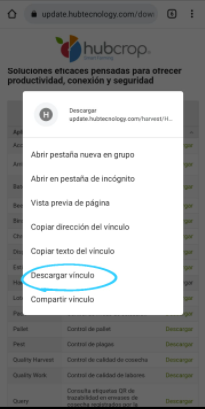
3) Selecciona la app y mantén presionado Descargar (si la descarga no se inicia se debe presionar Descargar por 2 segundos para que aparezca el diálogo con la opción “Descargar Vínculo”)
Ejemplo: app Harvest
4) Si advierte “Este tipo de archivo puede dañar tu dispositivo ¿Quiere descargar HubCropHarvest.apk de todas formas?”, seleccionar Aceptar, la aplicación comenzara la descarga (ver en barra superior que aparecerá una flecha que apunta hacia abajo, en esa misma barra se informara cuando finalice la descarga del archivo, dirá: HubCropHarvest.apk, descarga finalizada)
5) Presionar HubCropHarvest.apk, preguntará ¿Deseas instalar la aplicación?, presionar Siguiente hasta llegar a la opción Instalar
6) Si pregunta: permitir a Google inspeccionar la actividad del dispositivo, seleccione la opción Rechazar
7) Una vez finalizada la instalación dirá: “Se instaló la aplicación”, presione la opción Abrir
8) Si tienes dudas, activa el modo "avión" en el equipo, para asegurarnos que no tenga conexión a internet hasta que corrobores que la configuración de tu temporada ya se encuentra operativa, o de lo contrario, cargará información de la temporada pasada y deberás repetir el proceso
9) Una vez hayas realizado esto y cuando el Equipo de soporte Hubcrop te haya informado la activación de la nueva temporada y se reiniciaron todas las credenciales de los trabajadores de la temporada anterior, procede con estos pasos:
-
Realiza la primera transferencia de datos. Al ser exitosa, la app se cerrará automáticamente. Al abrir nuevamente la app debe corroborar que en la pantalla aparezca la información del huerto que corresponda
- Para asegurar que la configuración completa sea descargada, se deben realizar 3 Transferencias de datos (esperando que el ciclo de Actualización finalice completamente entre cada una)
En caso de que no logres activar la app, asegúrate de que el código IMEI del equipo que solicitó activar sea el correcto y coincida con la app que solicitó activar. En caso de tener problemas comuníquese con: soporte@hubcrop.com
Debe activar manualmente el código IMEI del equipo. Observa el siguiente link para conocer cómo realizar la activación de la app: ¿CÓMO INGRESO EL IMEI?